
WordPress White Screen

WordPress White Screen

Beim WordPress White Screen bleibt im Browser nur eine weiße Fläche. Weder Besuchende noch das Backend zeigen auf den ersten Blick eine Fehlermeldung, weil meist ein PHP-Fehler die Ausgabe stoppt.

Ursache

Wenn WordPress nur noch
weiß bleibt

Ein WordPress White Screen entsteht in der Praxis oft durch ein unverträgliches, veraltetes oder fehlerhaftes Plugin oder nach einem fehlgeschlagenen Theme-Update. Die Schritte unten helfen bei der Einordnung. Sie ersetzen keine Sicherung und keine individuelle Prüfung.

Wenn Sie nicht selbst eingreifen möchten, übernimmt das die WordPress Wartung aus Hannover: Wiederherstellung, Bereinigung und laufende Betreuung.

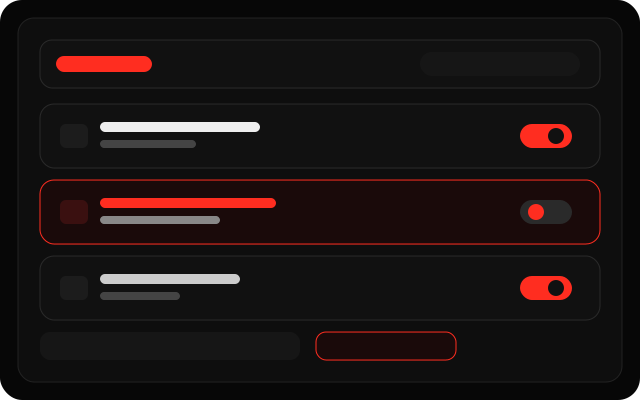
Plugin Liste mit einer fehlerhaften Erweiterung

Plugins

Fehlerhafte Plugins und Themes
prüfen

01

Über das Admin-Dashboard

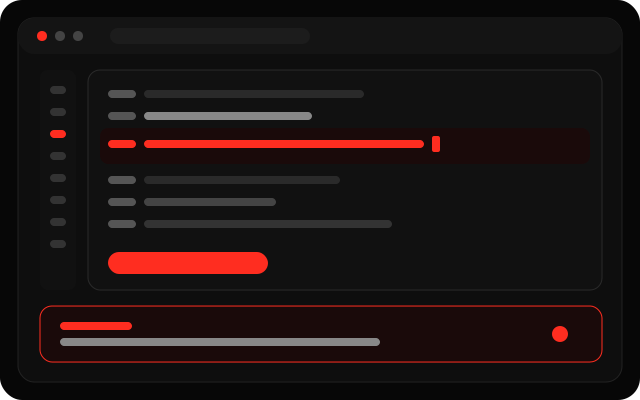
Wenn der Zugriff auf /wp-admin noch möglich ist: unter Plugins alle Erweiterungen deaktivieren und danach einzeln wieder aktivieren, bis die fehlerhafte sichtbar wird. Ohne Backup und ohne Erfahrung lassen Sie diesen Schritt lieber.
02

Über FTP, wenn das Backend sperrt

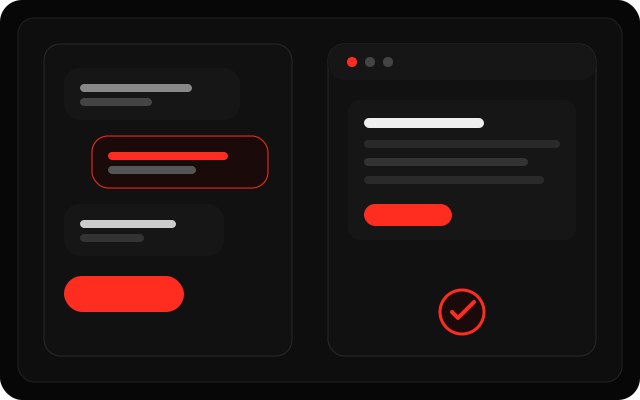
Mit einem FTP-Programm ins Verzeichnis wp-content gehen und den Ordner plugins umbenennen, zum Beispiel in plugins_old. WordPress deaktiviert damit alle Plugins. Anschließend einen neuen leeren Ordner plugins anlegen und die Erweiterungen nur dann einzeln zurückschieben, wenn Sie die Folgen abschätzen können.

03

Theme-Ordner umbenennen

Sitzt der Fehler im aktiven Theme, kann ein Umbenennen des Ordners unter wp-content/themes WordPress auf ein Standard-Theme wechseln lassen. Auch das kann die Live-Seite verändern. Ohne Sicherung nicht ausführen.

Debug

PHP-Debug: den Fehler
sichtbar machen

Nur wenn Sie die Datei wp-config.php wirklich verstehen, kann das Einschalten von Debug-Ausgaben helfen. Falsch gesetzte Werte können Fehlermeldungen öffentlich machen. Setzen Sie Debug nach der Prüfung wieder zurück. Im Zweifel überlassen Sie das der WordPress Wartung.

define('WP_DEBUG', true);
define('WP_DEBUG_LOG', true);
define('WP_DEBUG_DISPLAY', true);
wp-config Debug Ausgabe mit PHP Fehlermeldung

Malware

Wenn Schadcode den
White Screen auslöst

Gehackte WordPress-Instanzen blenden den Zugriff oft aus, um Hintertüren zu verbergen oder Umleitungen zu schalten. Die folgenden Punkte sind nur eine grobe Orientierung und keine Anleitung für den Alleingang. Der Haftungsausschluss oben gilt auch hier.

01

Quarantäne und Sperre

Ändern Sie umgehend alle Passwörter: FTP, Datenbank, Hosting Panel und WordPress Admins.

02

Backup Analyse

Prüfen Sie, ob eine saubere Sicherung vorliegt, bevor Dateien überschrieben werden.

03

Core Dateien ersetzen

Laden Sie eine frische WordPress Version von wordpress.org. Ersetzen Sie wp-admin, wp-includes und die Dateien im Hauptverzeichnis, außer wp-config.php und .htaccess.

04

Bereinigung

Im Ordner wp-content/uploads sollten außer Mediendateien wie JPG, PNG und PDF in der Regel keine PHP Dateien liegen. Skripte dort löschen. Datenbank auf manipulierten Code prüfen, oft als base64_decode.

05

Härtung

Nach einer Bereinigung gehören aktuelle Updates, eine aktuelle PHP-Version und eine klare Rechtevergabe dazu. Das ist Teil einer sauberen WordPress Wartung, nicht ein einmaliger Klick.

Professionelle Hilfe bei
komplexen WordPress Problemen

Reicht eine Bereinigung nicht aus oder kehrt der Fehler wieder, liegt oft ein tieferes Sicherheitsleck oder ein Architekturproblem vor. Wir unterstützen Unternehmen in Hannover und bundesweit bei Wiederherstellung, Bereinigung und WordPress Wartung. Details unter WordPress Wartung.

Wenn Ihr System wiederholt an Grenzen stößt, entwickeln wir außerdem maßgeschneiderte Webanwendungen als Alternative. Mehr dazu unter Software.

Wiederherstellung nach Kontaktaufnahme